Überblick
Ihr Hotelprogramm (PMS) oder Channel-Manager kann Verfügbarkeiten und Preise an CapCorn senden und Buchungen abholen. Diese Anleitung zeigt, was Sie im CapCorn-Wartungsportal vorbereiten, bevor Ihr Schnittstellenanbieter die Verbindung herstellt.
Prüfen Sie nach dem Anschluss selbst, ob die übertragenen Daten stimmen und die Buchungen abgeholt werden. CapCorn übernimmt keine Haftung für die Richtigkeit oder Vollständigkeit der übertragenen Daten.
Checkliste vor der Anbindung
- Betrieb vollständig angelegt: Stammdaten, Zimmer bzw. Kategorien, Haus- und Zimmerfotos, Texte usw. sind im Wartungsportal hinterlegt, damit Ihr Betrieb überhaupt angeboten werden kann. Kontrollieren Sie das unter Zimmer- und Saisonplan → Zimmerplan prüfen, siehe auch Mindestanforderungen. Bei Fragen hilft Ihr Ansprechpartner im Tourismusverband.
- Welche Daten überträgt Ihr System? Verfügbarkeiten, Preise, Sperren, Mindestaufenthalt? Fragen Sie Ihren Schnittstellenanbieter.
- Saisonzeiten anlegen: Auch wenn die Preise aus Ihrem System kommen, brauchen Zu- und Abschläge, Kinderpreise usw. Saisonzeiten: Zimmer- und Saisonplan → Saisonzeitenkalender.
- Buchungen: Holt die Schnittstelle Buchungen aus CapCorn automatisch ab, oder müssen Sie sie von Hand übernehmen? Fragen Sie Ihren Schnittstellenanbieter.
- Zugang für den Anbieter: Legen Sie für Ihren Anbieter unter Allgemein → Schnittstellen-Zugänge einen eigenen Zugang an, als API-Zugang oder Schnittstellen-PIN, und geben Sie ihm die Daten zusammen mit Ihrer Betriebsnummer. So muss Ihr Master-PIN nicht weitergegeben werden.
- Schnittstelle freischalten lassen: Welche Schnittstellen ein Betrieb nutzen darf (Buchungen abholen, Verfügbarkeit senden, Preise senden), schaltet CapCorn je Betrieb frei. Melden Sie die neue Anbindung bei support@capcorn.at, bevor Ihr Anbieter startet.
- Mapping-Codes eintragen: Damit Ihr System weiß, welches Zimmer in CapCorn welchem Zimmer bei Ihnen entspricht, tragen Sie Mapping-Codes ein, entweder je Zimmer oder je Kategorie (siehe unten). Sie können die Codes selbst festlegen oder die Codes Ihres Anbieters übernehmen.
- Codes kontrollieren: Alle eingetragenen Codes sehen Sie gesammelt unter Channel Manager → Schnittstellen-Codes, getrennt nach Kategorien und Zimmern.
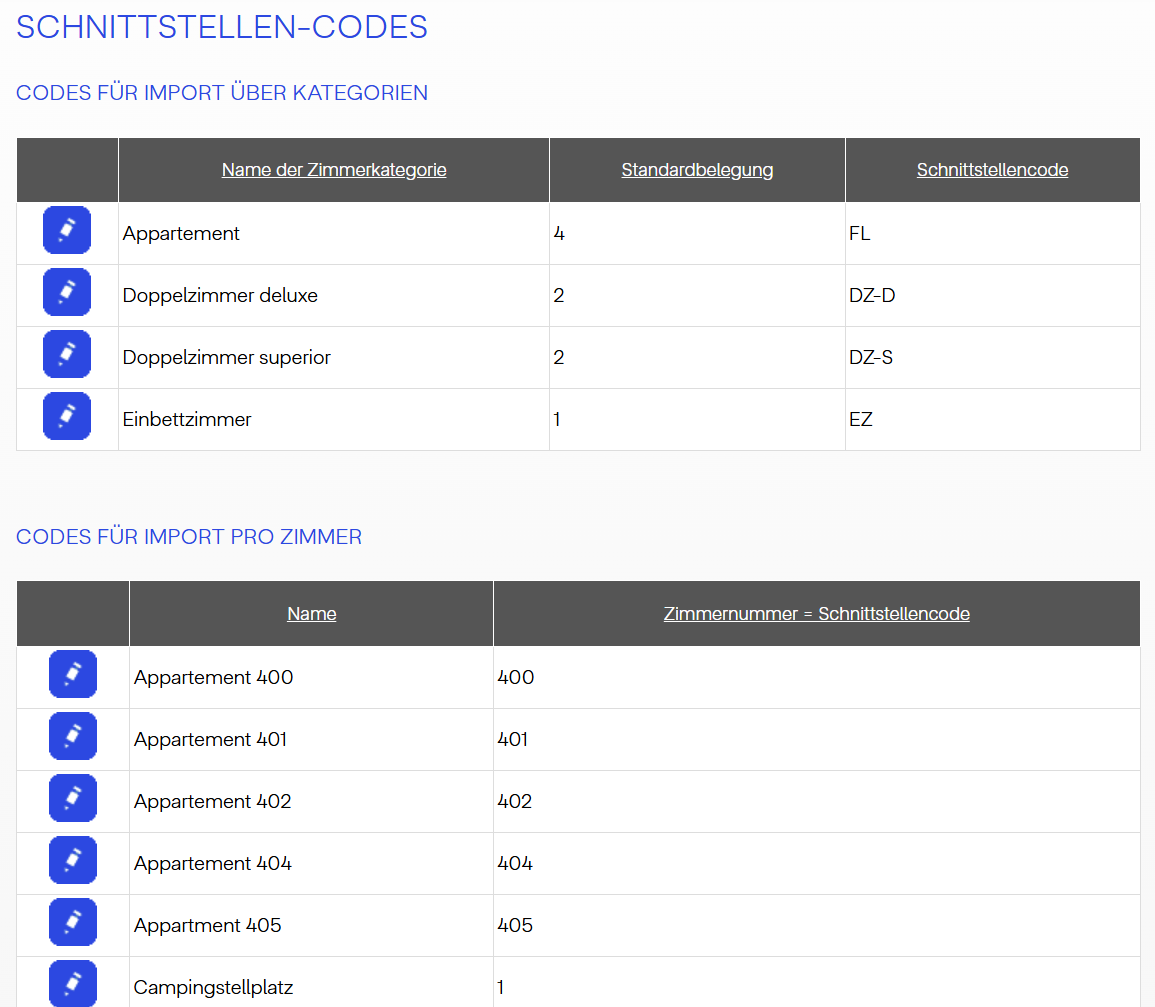
Fragen Sie Ihren Anbieter, ob die Daten je Zimmer oder je Kategorie übertragen werden.
Daten je Zimmer
Jedes Zimmer in CapCorn wird direkt einem Zimmer in Ihrem System zugeordnet. Als Mapping-Code dient die Zimmernummer.
- Öffnen Sie Zimmer → Zimmerverwaltung und klicken Sie beim Zimmer auf Details.
- Tragen Sie den Mapping-Code im Feld Zimmernummer ein. Erlaubt sind 1 bis 7 Ziffern ohne führende 0, und jede Zimmernummer darf nur einmal vorkommen.
- Speichern und mit dem roten Button rechts oben freigeben.
Daten je Kategorie
Völlig gleiche Zimmer werden zu einer Kategorie zusammengefasst. Der Mapping-Code wird dann nur einmal je Kategorie hinterlegt.
Kategorie anlegen
- Öffnen Sie Zimmer → Kategorien → Neue Kategorie und legen Sie die Kategorie an.
- Tragen Sie den Mapping-Code im Feld Kategorie (Importschnittstelle) ein, höchstens 8 Zeichen.
- Speichern und freigeben.
Tipp: Gibt es schon ein Zimmer oder eine Kategorie mit ähnlichen Einstellungen, wählen Sie es rechts oben im Formular als Vorlage und passen Sie nur noch an.
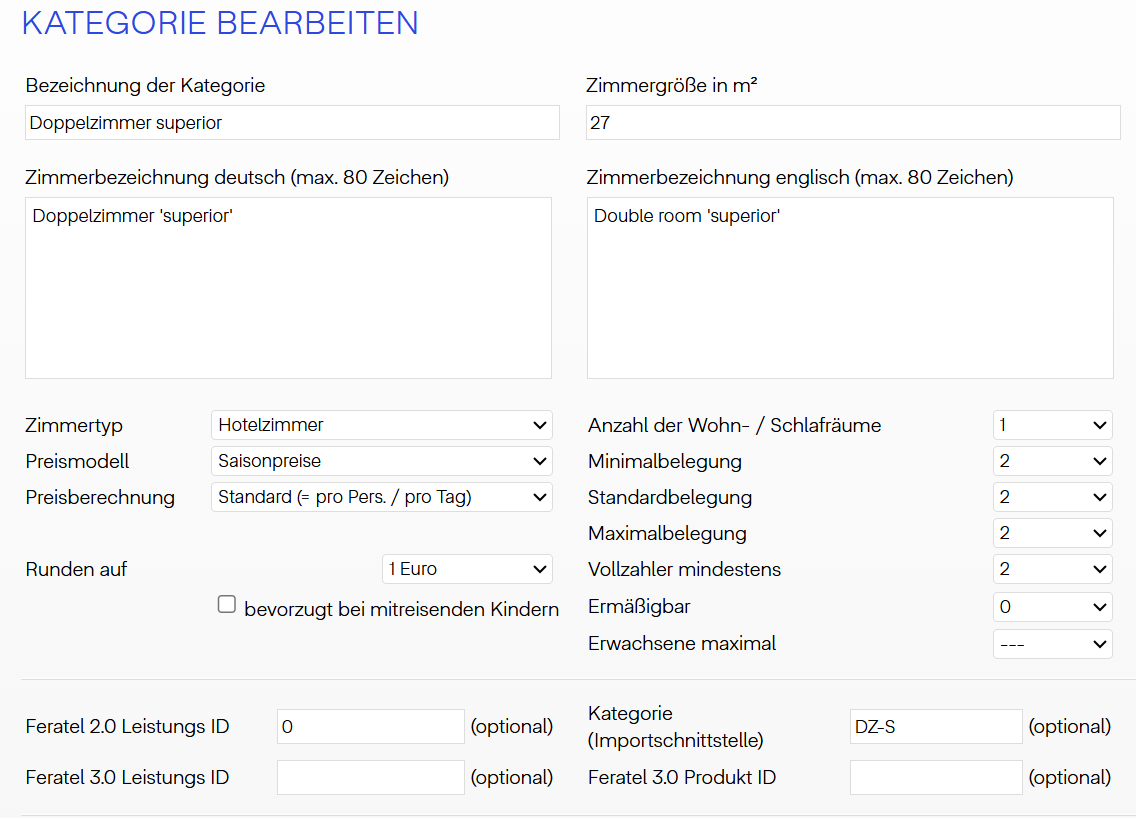
Eine Kategorie allein reicht nicht. Jedes Zimmer, das Sie verkaufen möchten, muss zusätzlich unter Zimmer → Zimmerverwaltung angelegt und der Kategorie zugewiesen sein.
Zimmer einer Kategorie zuweisen
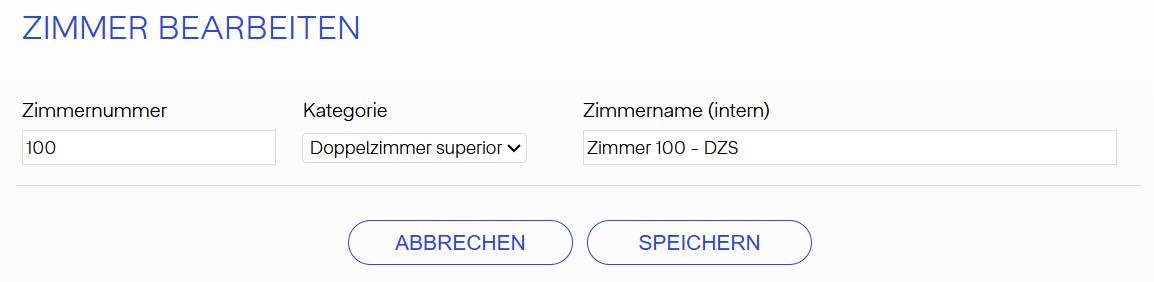
Öffnen Sie Zimmer → Zimmerverwaltung → Details beim jeweiligen Zimmer und wählen Sie oben neben der Zimmernummer die Kategorie aus.
Achtung: Mit dem Speichern werden die bisherigen Einstellungen des Zimmers unwiderruflich durch die der Kategorie ersetzt: alle Preise sowie die Zuweisungen der Zu- und Abschläge und der Verpflegungsvarianten. Danach freigeben nicht vergessen.
Änderungen sind danach nur noch für die ganze Kategorie möglich, unter Zimmer → Kategorien. In den Details des Zimmers sind diese Einstellungen deshalb ausgeblendet.